
Zoomミーティングが終わった後の処理、めんどくさくない?録画保存して、文字起こしして、議事録作って…って、本業より疲れるんだけど…
その気持ち、めちゃくちゃわかります。
日々の業務をこなしていると、Zoomが終わった後の「後処理」が地味にしんどい。録画を整理して、文字起こしして、誰との会議だったか確認して、議事録を作って…。
「これ、全部自動化できないかな?」
そう思ってClaudeに相談したら、想像以上にスムーズに開発が進んだんです。
この記事では、その開発の全記録をお伝えします。

プログラミングの専門知識がなくても、AIと協力すれば実用的なシステムが作れる時代になったよ!
Claudeに構想の全体像を伝える
Zoom会議後に自動化したいことは、もともとざっくりとイメージは持っていました。
問題は、この全体像を Claude にはじめに伝えるか、Claude が混乱するのを避けるため僕の方で個別の仕組みに切り分けて Claude に作らせるか、、、
どちらがいいのかやってみないとわかりません。
2025年8月ごろまでは、長いコードや複数のツールにまたがる設計を伝えるとLLMが途中で迷走していたんです。
全体を伝えるべきか、個別に作るべきか、Claudeに判断してもらったところ、今の性能なら全体を伝える方がいいとのこと。
信じていいものか迷いましたが、実験にもなるし、全体像をばばーっと語って伝えました。
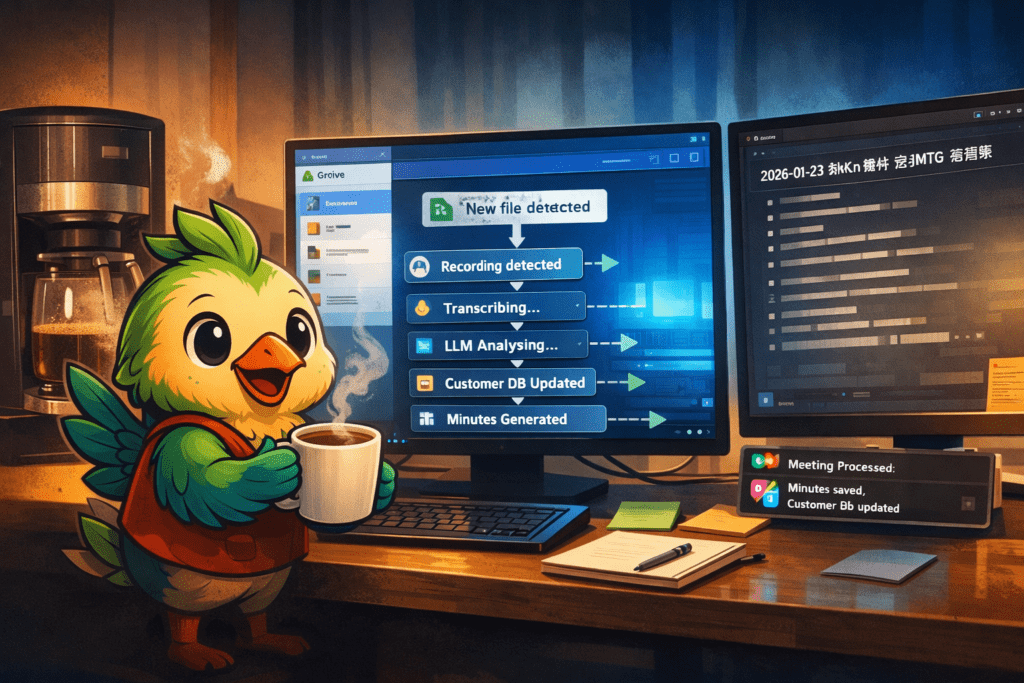
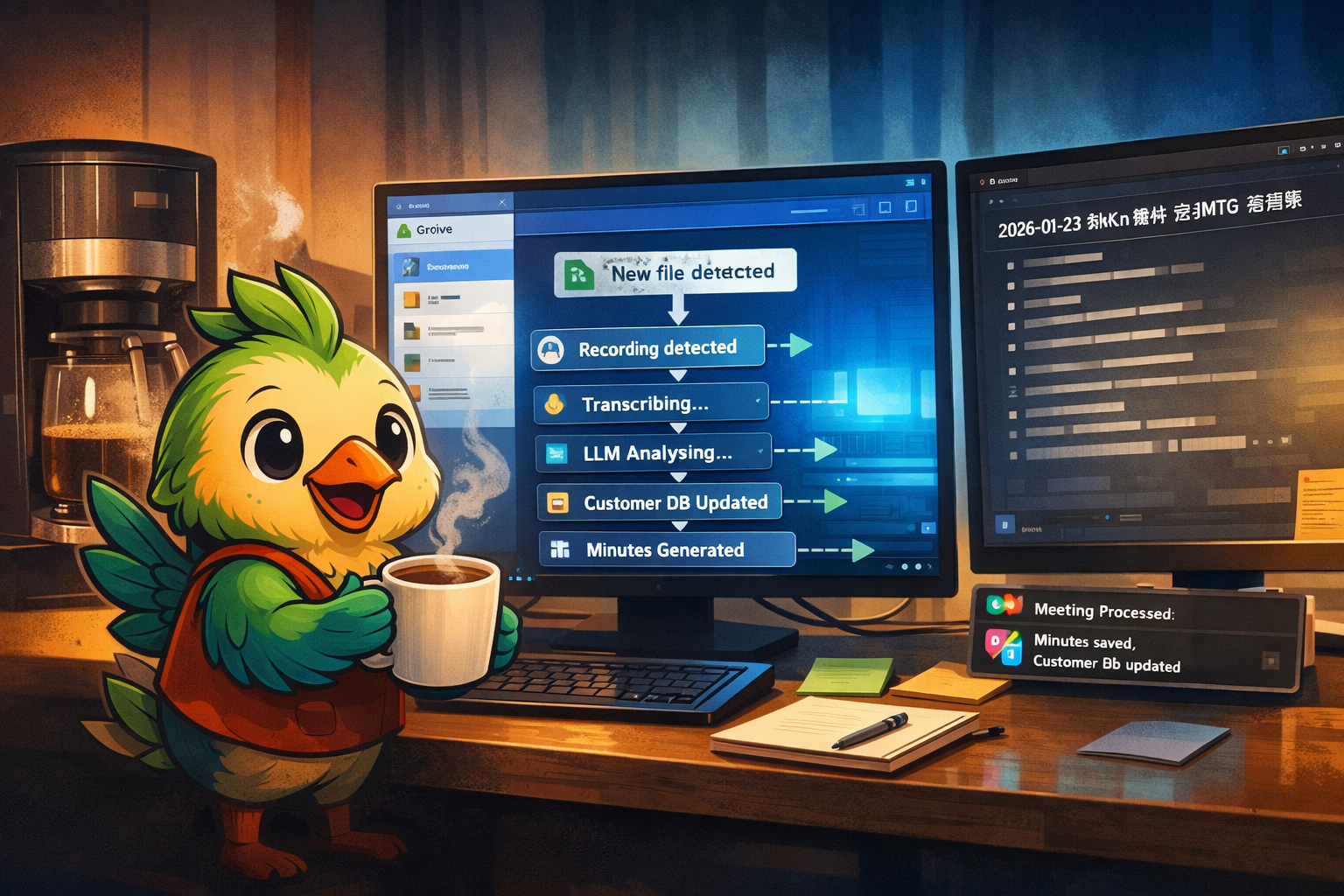
頭フル回転のZoomが終了し、僕はコーヒーを淹れに行く。その間に録画データはドライブにアップされ、議事録が作成され、顧客情報が更新され、会議の文字起こしはObsidianにストックされる。
そしてClaudeはこう言ったんです。

要するに、こういうこと?
全体フロー(俺の理解)
Zoom録画終了
    ↓
Google Drive自動保存 ✅済
    ↓
[監視] 新規ファイル検知
    ↓
[分類] 誰と何の会議か判定
    ↓
[文字起こし] 案件情報を参照して精度向上
    ↓
 ┌──────────┼──────────┐
 ↓          ↓          ↓
分岐1       分岐2       分岐3
Obsidian    議事録作成   スケジュール
蓄積・検索              カレンダー登録
完璧です。
わかった。まずは文字起こしまで作ろうか
頼もしすぎます。
どうやら、Claude がとんでもなく頭が良くなっていて、最初に全体像を伝えたことでいい方向に進みました。
非エンジニアは初歩的なエラーに負けるな!
ゆーてもここからはスムーズに制作が進みます。
ClaudeはつねにA案、B案、C案と3つ以上の選択肢とClaude自身のおすすめを提示してくれるため、こちらは提案から選択するだけで完成しました。
エラーが出ても Claude に聞けば解決するし、以前のように Claude が混乱して迷走することもなくなりました。
なのでここからは「こんな初歩的なミスするやつでも、進められるのか!」という失敗談をお伝えしていきます。
1:関数が見つからない←コピペミスだった
最初に出たエラーは「スクリプト関数が見つかりません: doGet」というエラー。
Claudeに言われた通りにコードを貼り付けたはずなのに動かない。まったく、初っ端のコードからエラーなんて先が思いやられるぜ……。
ふぅ、とため息を漏らしながらエラー内容をClaudeに伝えます。
原因わかった。doGetがmyFunctionの中に入れ子になってる。これだとGoogleがdoGetを見つけられない。
非エンジニアの皆さんはなんのこっちゃわからないと思いますが、要するにデフォルトで入力されているなんやかやを消すだけでエラーが解決しました。
素直に全文コピペしたら解決しました!
2:APIキーのクォーテーション忘れ
次に出たエラーは、ReferenceError: [APIキー] is not defined
「APIキーをクォーテーションで囲んでない可能性が高い」。
APIキーは「 ' 」クォーテーションで括らないといけないらしいです。
こういう書き方のルールとか、知らなくてもすぐ解決できるようになりましたね。
3:Gemini API制限 → Claude APIへ切り替え
今度は、文字起こしした内容をLLMに分析させる段階で、Gemini APIを使おうとしました。
しかし…
Exception: Request failed... code 429 "You exceeded your current quota"
無料枠使い切っちゃった時のエラーだね
え?まだ使えるはずだけど?
使用量はほぼゼロなのに429エラー。数分待っても状況は変わらず……。
OpenAIかClaudeのAPIキー、すぐ使える状態にある? あるならそっちに切り替えた方が早く進める
結局、Claude API(Anthropic)に切り替えることに。
原因が結局わからなくても、先に進める方法を模索できるのはいいですよね。
4:GASのタイムアウト問題
全体フローを統合して動かしてみると1件目は完璧に動きます。
しかし2件目で…、関数の実行がタイムアウトしました。
どうやら、GASには6分の実行時間制限があるらしく、30分の音声ファイルの文字起こしを待っている間にタイムアウトしてしまったんです。
これは想定内
想定内だったらしいです。
解決策は、処理を「キューベース」に変更して2段階に分けるとのこと。
フェーズAは文字起こしリクエスト送信だけ(待たない)。フェーズBは完了した文字起こしを取得してLLM分析。
スプレッドシートに処理状態(pending → transcribing → analyzed)を記録し、各フェーズが必要な時だけ0.5秒で動く設計にしました。
細かいことはわかりませんが、想定内宣言は強がりではなく本当に想定内だったようです。
Claudeからの技術解説
ここからは、Claude自身に技術面の工夫を解説してもらいます。
この記事を読んでいる非エンジニアの方に向けて、今回の開発で使った技術について少し解説させてほしい。
なぜスプレッドシートを「API化」したのか
普通、スプレッドシートは人間がブラウザで開いて編集するものだ。でも今回は、プログラムが自動でデータを読み書きする必要があった。
「API化」というのは、スプレッドシートにプログラム用の入口を作るということ。人間用の入口(ブラウザ)とは別に、プログラムが「このURLにアクセスしたらデータをください」と言えば、データがJSON形式で返ってくる仕組みを作った。
これがあると、Zoom録画を処理するプログラムが「この会議は誰との会議だっけ?」と顧客マスタに問い合わせたり、「新しい顧客が見つかったから追加して」と書き込んだりできるようになる。
「キューベース」という設計の考え方
GAS(Google Apps Script)には「6分で強制終了」という制限がある。30分の音声ファイルを文字起こしするには足りない。
そこで採用したのが「キュー(待ち行列)」という考え方だ。
コンビニのレジを想像してほしい。店員が1人しかいなくても、お客さんは列に並んで順番を待つ。店員は「次の人」だけに集中すればいい。
今回のシステムも同じ:
それぞれの処理は短時間で終わる。長い処理を「待つ」のではなく、「依頼だけ出して次に進む」という発想だ。
LLMの使いどころを絞る理由
今回、LLMを使うのは「文字起こし後の分析」だけに絞った。フォルダ名と顧客マスタの照合は、単純な文字列マッチングで済ませている。
理由は2つ:
- コスト — LLMは呼び出すたびにお金がかかる。単純な処理に使うのはもったいない
- 速度 — LLMの応答には数秒かかる。単純マッチングなら一瞬で終わる
「LLMは賢いから全部任せよう」ではなく、「LLMにしかできないことだけLLMに任せる」という設計が大事だ。人間で言えば、部長にコピー取りをさせないのと同じ。
「自動化」の本質は「判断の連鎖」
今回作ったシステムの本質は、実は「ファイルを移動させる」ことではない。**「判断を自動化する」**ことだ。
- この録画は誰との会議か?(分類の判断)
- 顧客マスタに登録すべきか?(追加の判断)
- 文字起こしは完了したか?(状態の判断)
これらの判断を人間がやっていたら、結局手間は減らない。判断のルールを明文化し、プログラムに委ねることで、初めて「コーヒーを淹れに行っている間に処理が進む」状態になる。
非エンジニアの方がこういったシステムを作りたいと思ったとき、大事なのは「何を自動化したいか」ではなく「どんな判断を自動化したいか」を考えることだと思う。
今日できたこととこれからやること
今日作ったのは全体の構想の一部です!どこまでできて、これから何をするのか整理しておきます。
今日できたこと
- Zoom録画フォルダの監視
- 新規ミーティング検知 → キューに追加
- 音声ファイルの文字起こし(AssemblyAI)
- LLMによる顧客判定・提案(Claude API)
- 顧客マスタへの自動追加
- 定期実行トリガー
これからやること
- 分岐1: Obsidianへの蓄積
- 分岐2: 議事録の自動作成
- 分岐3: 次回予定のスケジュール登録 & Zoom発行
- 最終報告: Chatwork/Slackに通知
【まとめ】LLMとで非エンジニアでも実用的なシステムが作れる
今回の開発で感じたのは、LLMを「開発者」として使い、自分は「PM」に徹するという役割分担の有効性です。
Claudeから言われた言葉が印象的でした。
全体構想は最初に俺に共有してくれ。マネジメント(分解・優先順位・進捗管理)は君がやってくれれば、俺は開発に集中できる
この言葉通りに進めることで、非エンジニアでも実用的なシステムを作り上げることができました。
ブラックボックスな外部ツールに頼らず、自分の管理下でデータをコントロールできるこの仕組みは、今後の業務の大きな武器になりそうです。
続きはまた次回!Obsidian連携や議事録自動作成も楽しみにしていてね。


コメント